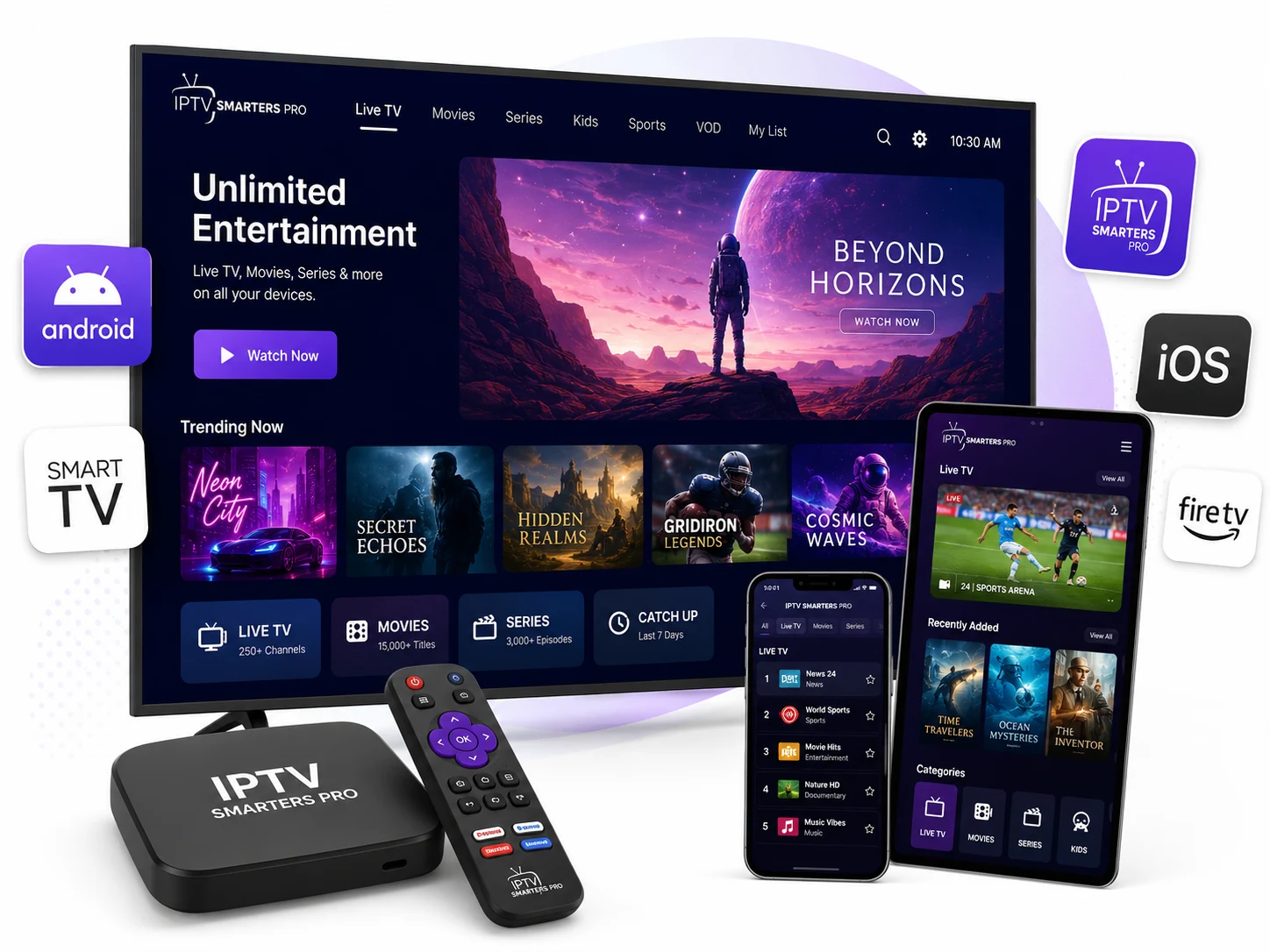
Étapes rapides
- Installer l’application depuis le store ou une source autorisée.
- Vérifier le stockage et la version Android.
- Ajouter les accès fournis.
- Activer les favoris et l’EPG si disponible.
- Utiliser Ethernet ou Wi‑Fi 5 GHz pour une meilleure stabilité.
Conseils importants
Avant de modifier l’application, vérifiez d’abord votre connexion et votre appareil. Beaucoup de problèmes viennent d’un mot de passe mal copié, d’une URL serveur incomplète, d’un Wi‑Fi faible ou d’une application trop ancienne.
Pour une utilisation plus stable, gardez l’application à jour, utilisez une connexion fiable, évitez de partager un accès non prévu pour plusieurs écrans et contactez le support avant les grands événements sportifs.
Pourquoi Android TV est pratique pour l’IPTV
Android TV, moteurs de recherche TV, Fire TV et les box Android offrent une grande flexibilité pour utiliser un abonnement IPTV. Ces appareils permettent souvent d’installer plusieurs lecteurs compatibles, de gérer plus facilement les mises à jour et d’obtenir une interface plus rapide qu’une Smart TV ancienne. Pour IPTV Smarters Pro et les lecteurs similaires, Android reste l’un des environnements les plus simples à configurer.
La qualité dépend toutefois du modèle. Une box Android avec peu de mémoire ou un processeur faible peut ralentir dans les menus, surtout avec de grandes listes de chaînes, films et séries. Un modèle récent avec stockage suffisant, bonne connexion réseau et télécommande réactive offre une meilleure expérience, surtout pour la HD, la FHD et la 4K.
Réglages recommandés sur box Android
Gardez toujours un espace libre dans le stockage. Supprimez les applications inutiles, videz le cache si l’interface devient lente et redémarrez l’appareil avant un grand événement sportif. Une box Android reste un petit ordinateur : si trop de services tournent en arrière-plan, la lecture peut devenir moins fluide.
Dans l’application IPTV, choisissez un profil clair, entrez l’URL serveur avec précision et attendez la fin du chargement. Une fois connecté, organisez les favoris, vérifiez l’EPG et ouvrez les catégories importantes. Pour une utilisation familiale, séparez bien TV en direct, films, séries et programmes enfants afin que chaque utilisateur trouve rapidement ce qu’il cherche.
Connexion réseau et stabilité
Pour Android TV, la connexion est souvent plus importante que l’application. Si le Wi‑Fi est faible, un adaptateur Ethernet compatible ou une box plus proche du routeur peut améliorer la qualité. Les flux 4K demandent plus de débit et tolèrent moins les variations de réseau. Quand l’image s’arrête, il faut vérifier le réseau avant de changer tous les paramètres de l’application.
Si vous utilisez Fire TV, moteurs de recherche TV ou une box Android d’entrée de gamme, envoyez le modèle exact au support. Le support peut conseiller le lecteur le plus adapté et expliquer comment configurer les accès sans perdre de temps. Cette préparation rend l’utilisation plus fiable au quotidien.
Choisir la bonne application sur Android TV
Android TV donne accès à plusieurs lecteurs IPTV. Le bon choix dépend de l’interface, de la télécommande, de l’EPG, de la gestion des favoris et de la fluidité sur votre appareil. Une application trop lourde peut ralentir sur une petite box, tandis qu’une application bien optimisée rend la navigation plus rapide. Le support peut recommander la méthode la plus adaptée selon le modèle.
Pour les familles, Android TV est intéressant parce qu’il permet de déplacer facilement l’appareil d’une télévision à une autre. Vous pouvez aussi utiliser une télécommande Bluetooth, un clavier ou une application mobile selon les modèles. Cette flexibilité rend Android TV très populaire pour les abonnements IPTV Smarters Pro compatibles.
Cette page doit être reliée aux pages IPTV Smarters Pro Android, IPTV Smarters Pro APK, boîtier IPTV, IPTV Smart TV et IPTV 4K. Ensemble, ces pages couvrent les recherches les plus importantes autour d’Android, moteurs de recherche TV et Fire TV.