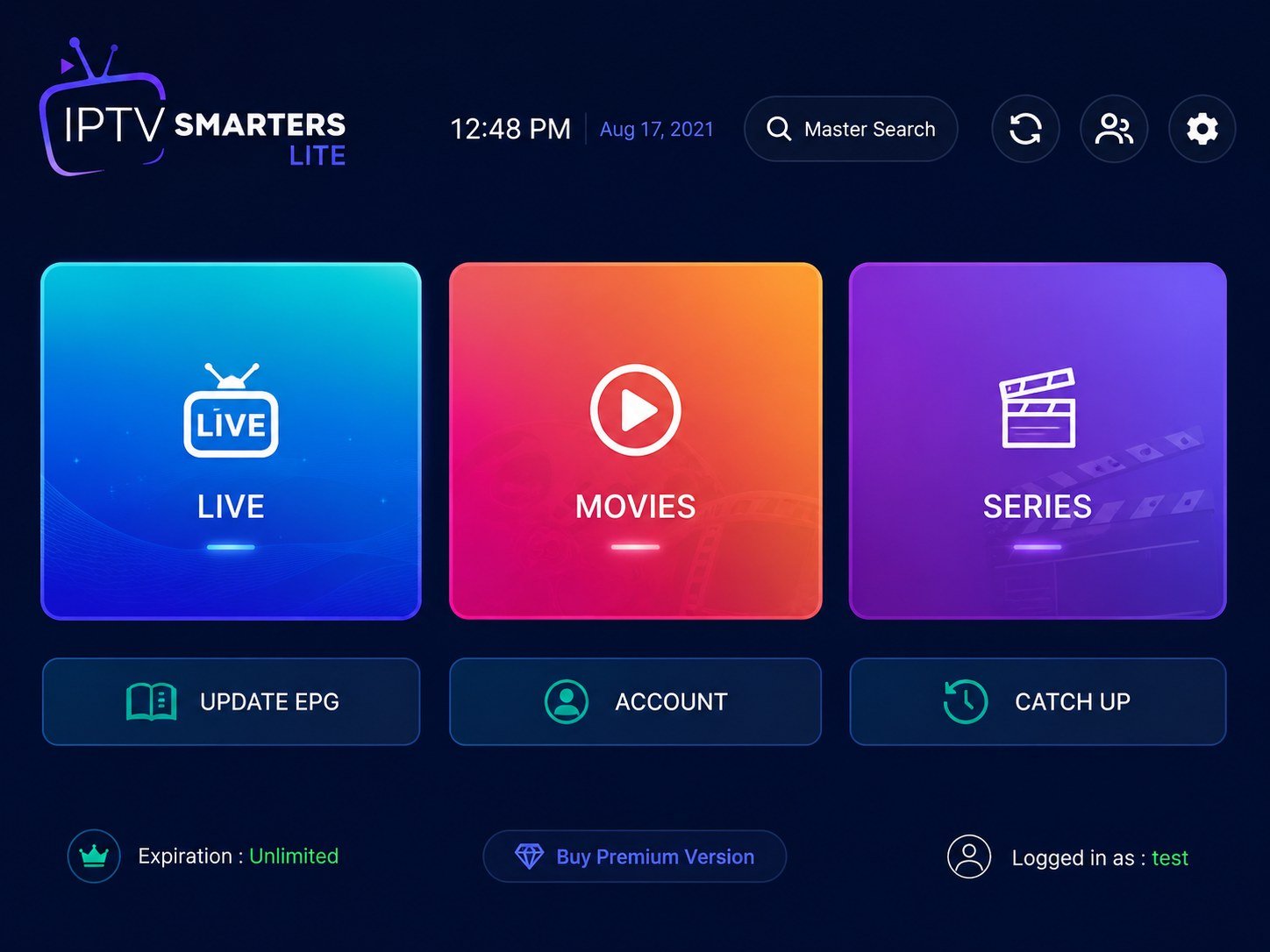
Étapes rapides
- Installer une version compatible Windows.
- Lancer l’application en mode administrateur si nécconfigurationre.
- Ajouter les accès fournis par le support.
- Vérifier que le pare-feu ne bloque pas l’application.
- Contrôleer TV en direct, films, séries et EPG.
Conseils importants
Avant de modifier l’application, vérifiez d’abord votre connexion et votre appareil. Beaucoup de problèmes viennent d’un mot de passe mal copié, d’une URL serveur incomplète, d’un Wi‑Fi faible ou d’une application trop ancienne.
Pour une utilisation plus stable, gardez l’application à jour, utilisez une connexion fiable, évitez de partager un accès non prévu pour plusieurs écrans et contactez le support avant les grands événements sportifs.
Pourquoi utiliser IPTV Smarters Pro sur Windows ?
Un ordinateur Windows est souvent plus confortable pour regarder IPTV sur un grand écran, surtout si vous utilisez un PC portable relié à une télévision par HDMI. L’avantage du PC est la puissance, la mémoire et la facilité de saisie des accès. Vous pouvez entrer l’URL serveur, le nom d’utilisateur et le mot de passe plus rapidement qu’avec une télécommande de Smart TV.
Windows permet aussi de mieux contrôler le réseau. Si la lecture ralentit, vous pouvez vérifier la connexion, fermer les programmes lourds, redémarrer le routeur ou brancher le PC en Ethernet. Pour les flux HD, FHD et 4K, cette stabilité peut faire une grande différence. Un PC récent avec une bonne connexion donne souvent une lecture plus fluide qu’une ancienne Smart TV avec peu de mémoire.
Configuration recommandée sur PC
Après l’installation, créez un profil clair avec le nom de votre abonnement IPTV. Entrez les informations exactement comme elles sont fournies. Une URL serveur incomplète, un mot de passe avec espace ou un nom d’utilisateur mal copié peut empêcher la connexion. Sur Windows 10 et Windows 11, gardez aussi le système à jour et évitez d’ouvrir trop d’applications pendant la lecture.
Si vous utilisez un écran externe, choisissez une résolution adaptée à votre connexion. La 4K demande plus de débit et une machine plus stable. Si une chaîne importante se lance mieux en HD ou FHD, privilégiez la fluidité plutôt que la résolution maximale. Le confort vient surtout d’une image stable, d’un son propre et d’un guide TV bien chargé.
Organisation des chaînes et du guide TV
Sur PC, il est facile de naviguer entre TV en direct, films, séries, favoris et EPG. Ajoutez les chaînes les plus utilisées dans une liste de favoris afin d’éviter de chercher à chaque session. Pour les grands événements sportifs, préparez les chaînes à l’avance et vérifiez le chargement de la catégorie correspondante avant le début du programme.
Le support peut aider si l’application ne garde pas les informations, si le guide TV affiche un mauvais décalage horaire ou si une catégorie ne charge pas. Envoyez le nom de la version Windows, l’application utilisée et une capture de l’erreur. Cette méthode donne un diagnostic plus rapide qu’un simple message indiquant que le service ne marche pas.
Conseils pour regarder sur un écran plus grand
Beaucoup d’utilisateurs Windows branchent leur ordinateur à une télévision avec un câble HDMI. Dans ce cas, réglez la résolution d’affichage, vérifiez le son de sortie et gardez le PC branché au secteur pour éviter les baisses de performance. Si vous utilisez un ordinateur portable ancien, fermez les onglets inutiles et les logiciels de téléchargement afin de laisser plus de ressources au lecteur IPTV.
Un autre avantage du PC est la recherche rapide. Vous pouvez taper le nom d’une chaîne, d’un film ou d’une catégorie plus facilement qu’avec une télécommande. Pour les personnes qui changent souvent de contenu, cette navigation est très pratique. La page Windows doit donc parler à la fois de performance, de confort, de compatibilité et de stabilité réseau.
Cette page complète le cluster IPTV Smarters Pro PC, IPTV Smarters Pro Windows, application IPTV Windows et lecteur IPTV. Elle doit envoyer les visiteurs vers l’offre d’abonnement, mais aussi vers les pages Smart TV et Android quand leur usage principal n’est pas le PC.